🚀 Visual Studio Code로 Java Spring 프로젝트 완벽 세팅하기 🚀

Visual Studio Code에 몇 가지 핵심 확장 프로그램(Extension)만 잘 설치해주면
아.주.쉽.게 Spring Boot(Java) 개발 환경을 구축 할 수 있다.
📚 준비물 및 세팅 순서
1. JDK 설치
: 사용하는 프로젝트 버전에 맞는 JDK(Java Development Kit) 설치 필수!
2. Visual Studio Code 설치 및 실행
3. Extension을 검색 후 Install
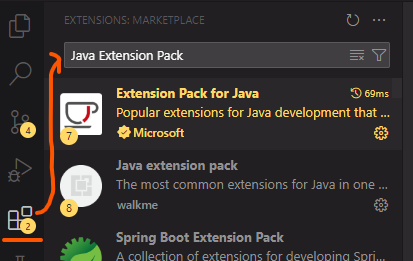
왼쪽 사이드바 아이콘 (Ctrl+Shift+X) 클릭 후
EXTENSIONS MARKETPLACE에서 필수 Extension(확장)을 검색 후 설치 진행!
아래에 필요한 확장들 정리해놨습니다.
4. 프로젝트 생성 및 확인
: Ctrl+Shift+P를 눌러 Spring Initializr를 실행하거나,
기존 폴더를 열어 하단 상태바에 Java 로고가 뜨는지 확인하면 끝!
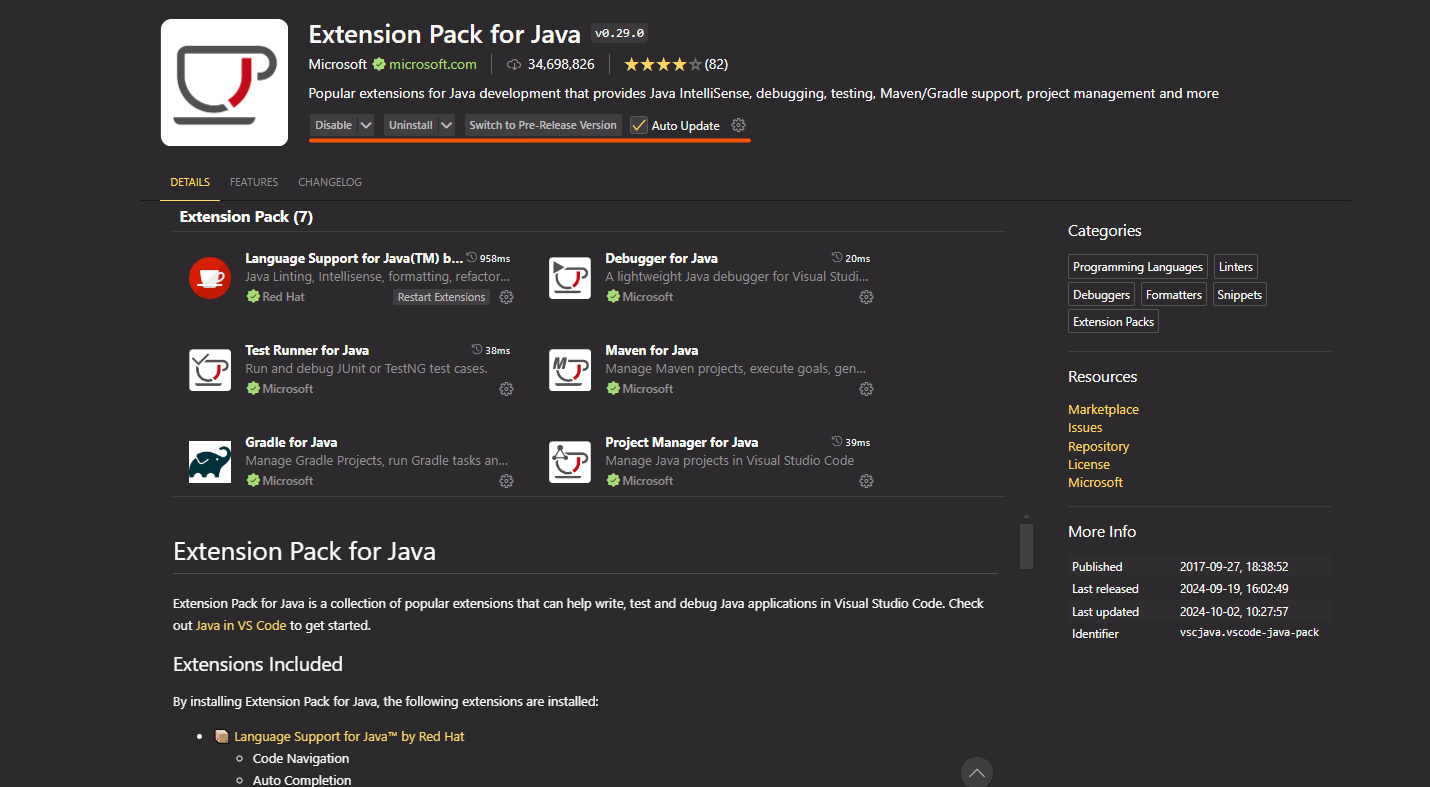
아래 이미지 참고
📌 필수 & 선택 확장 프로그램 (Extension)
✅ 필수 설치
1. Extension Pack for Java (Microsoft)
자바 개발의 심장! 언어 지원, 디버거, 테스트러너, 메이븐 지원
Ms(마이크로소프트)에서 제공하는 패키지이며
아래의 Extension이 포함되어 있다.
- Language Suport for Java : 자바코드를 작성하고 실행하는데 필요한 기본적인 언어 제공
- Debugger for Java : 자바코드 디버깅 기능 제공
- Java Test Runner : JUnit 같은 자바 테스트 프레임워크를 지원하여 테스를 쉽게 사용 가능
- Maven for Java : 메이븐 프로젝트를 관리하고 의존성 문제를 해결
- Java Dependency Viewer : 프로젝트의 의존성을 시각적으로 확인할 수 있는 도구
2. Spring Boot Extension Pack
Spring Boot Project를 사용하는 유저라면 설치 필수.
스프링 부트 프로젝트를 쉽게 생성하고 실행 할 수 있게 도와주는 패키지 이며
아래의 Extension이 포함되어 있다.
- Spring Boot DashBoard
- Spring Intializr Java Support
✅ 선택 사항
1. CheckStyle for Java
Java 코드 스타일을 검사하고 유지하는데 도움을 주는 Extension
2. SonarLint
코드 품질을 유지 및 향상시키기 위한 Extension
Java코드의 문제나 버그를 감지해서 코드 옆에 메세지를 띄어준다.
3. Lombok Annotations Support for VS Code
Lombok(롬복)쓰고 있으면 필수 Extension
3. Gemini / Copilot
AI 코드 도우미
Visual Studio Code에 위에 언급한 Extension들만 잘 설치해주면
성공적으로 프로젝트를 실행 할 수 있다.
😎 Visual Studio Code 가 좋은 이유
- 완전 무료 (IntelliJ는 유료)
- 가볍다 (이클립스보다 훨-씬 쾌적)
- 유용한 확장도 많고, 설정도 간단하다
- Git 기반 프로젝트도 바로 열어 작업 가능하다
- Copilot, Gemini 등 AI 도우미 활용 가능하다
| 특징 | Visual Studio Code | Eclipse | IntelliJ (Ultimate) |
| 가격 | 완전 무료 | 무료 | 유료 (구독제) |
| 무게 | 매우 가벼움 (쾌적) | 다소 무거움 | 매우 무거움 |
| AI 지원 | 최신 AI 도구 연동 탁월 | 제한적임 | 우수함 |
| 세팅 난이도 | 확장팩 설치로 간단 해결 | 설정이 복잡할 때가 있음 | 매우 쉬움 |
Visual Studio Code에 Java/Spring Project 세팅이 까다롭다고 주변에서 들은게 있어서,
프로젝트 세팅을 계속 미루다가 한번 해보았는데 생각보다 아주 쉬웠다...
👉 망설이지 말고 세팅하십시오 . . ! ! ! !
예전보다 지금은 좋은 확장들이 잘 나와서 그런지, 예전보다 훨씬 더 세팅이 쉬워진 것 같아요.
인텔리제이(IntelliJ)는 개인용 혹은 교육용으로 사용하는게 아니라면
무조건 유료 구독을 해야하고,
이클립스는 너무 무겁고 다양한 확장프로그램 및 AI도우미를 쉽게 사용 할 수없지만,
근데 Visual Studio Code는?
- 💸 무료고!
- 💨 가볍고!
- 🔌 쓸만한 Extension도 많고!
거기다가 Copilot(코파일럿)같은 AI도우미도 함께 사용할 수 있으니까..
우리의 코드 품질도 높아지고, 코딩하기도 편해지고
안 쓸 이유가 없다... !
(누가 보면 유료 광고인줄)
😎💭
그리고 VScode에서 코파일럿(Copilot)의 유료결제가 부담스럽다면,
구글의 Gemini을 설치해서 대신 써보는 것도 좋은것 같습니다!
(코파일럿을 많이 사용안하면 무료 버전으로 충분할지도...)
회사에서 이클립스로 개발했을 땐, Git으로 받은 프로젝트 세팅하려고 이것저것 절차가 많았는데...
👉 vscode는 그냥 프로젝트 폴더 열기만 하면 바로 작업 가능!
이클립스는 스프링부트를 사용해도 무조건 따로 서버 세팅을 해줬어야 했는데,
예를들면 톰캣 설정 이런 거 안해도 돼서 진짜 너무너무 편리함!
(이클립스는 프로젝트 첫 세팅할때 항상 너무 마음이 떨렸음.. 실패할까봐..)
이클립스는 서버 2개 이상 켜면 느려지고, 렉 걸리고... 그랬었는데
이클립스에 비해서 가벼워서, vscode는 아직까지 그런 경험 한 번도 없음!
대신 그나마 단점을 꼽자면,
이클립스로 서버 로그 보는 게 익숙해져서 그런지
vscode에서는 일반 로그와 시스템 에러 로그가 색으로 구분이 안되어서
오류 로그가 빨간색으로 안보인다던지,
혹은 로그창만 따로 빼서 못 본다든지..
조금 아쉬운 부분은 있긴하지만 그래도 저는 너무 만족합니다
(물론 프로젝트 세팅 살짝 바꾸면 어느정도 개선이 됨!)
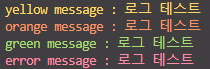
🎨 로그 색상 커스터마이징 TIP
VS Code 콘솔 로그가 흑백이라 에러를 찾기 힘들다면,
아래의 ANSI 코드를 사용하면 로그를 컬러풀하게 확인할 수 있다!
System.out.println("\u001B[34mThis is a debug message\u001B[0m"); // 파란색 System.out.println("\u001B[32mThis is an info message\u001B[0m"); // 초록색
System.err.println("\u001B[31mThis is an error message\u001B[0m"); // 빨간색 System.out.println("\u001B[33mThis is a warning message\u001B[0m"); // 노란색
💡Tip💡
Spring Boot의 application.properties에 spring.output.ansi.enabled=always
를 추가하면 기본 로그도 컬러로 출력됩니다!
1️⃣ System.out 또는 System.err 구분해서 사용 가능
2️⃣ 콘솔창에서 색상 적용 확인 가능
아래는 실제로 테스트 했을때 결과물

'Back-end' 카테고리의 다른 글
| [Java] Spring 트랜잭션 처리 방식 ㅡ @Transactional vs AOP (0) | 2026.04.07 |
|---|---|
| NestJS 공부하자! ㅡ 개념 및 데코레이터(Decorator) (3) | 2025.10.28 |
| [Spring/Java] 스프링 시큐리티(Spring Security)를 사용하여 비밀번호 암호화 하기 (5) | 2024.03.15 |
| [SpringBoot] 파일 관련 라이브러리 - Apache Tika (feat. 파일 유효성 체크) (4) | 2024.03.13 |
| [IT] 소프트웨어 디자인 패턴 - MVC 패턴 (30) | 2024.02.15 |